Przemysław Kubicki
Telefon: +48-605-914-967
Pewnie - Profesjonalnie - Bezpiecznie - Wiarygodnie



Menu
- O nas
- Oferta
- Promocje
- Comarch ERP - PARTNER
- ESET - PARTNER
- KIR - PARTNER
- CERTYFIKATY
- DOMENY I HOSTING
- Kontakt
- Serwer FTP
- Mapa dojazdu
- Mapa strony
- ------------------------
 KSeF
KSeF Radio 357
 AnyDesk
 Optima & KSeF od 08.2026
Szukaj na stronie
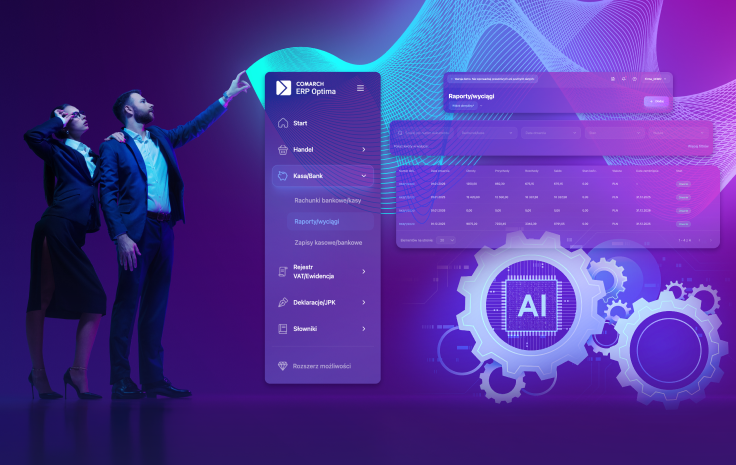
Agenci AI są już dostępni w systemach Comarch ERP Optima oraz Comarch Betterfly.
Klient nie musi niczego konfigurować - po aktualizacji, dostęp do usługi wymaga jedynie akceptacji regulaminu i uruchomienia Agentów w produkcie, z którego korzysta na co dzień.
Model sprzedaży w skrócie:
- Token jest jednostką rozliczeniową. Jedno uruchomienie Agenta AI zużywa tyle tokenów, na ile złożony jest dokument, więc Klient płaci za realnie wykonaną pracę, a nie za stanowiska
- Każdy klient otrzymuje co miesiąc pulę tokenów bezpłatnych, osobno dla każdego produktu, bez dodatkowych zamówień. Tokeny płatne doliczają się do puli bezpłatnej. Niewykorzystane tokeny bezpłatne nie przechodzą na kolejny miesiąc.- chyba warto protestować za darmo
- W Comarch ERP Optima tokeny płatne kupuje się w subskrypcji miesięcznej albo w pakiecie jednorazowym. Ten sam pakiet jest tańszy w subskrypcji. Tokeny będzie można kupić w Sklepie Comarch. Możliwość zakupu tokenów będzie dostępna od 1.10.2026 roku.
- W Comarch Betterfly dostępne są wyłącznie pakiety jednorazowe, płatne z góry za cały rok, z tokenami ważnymi 12 miesięcy. Zakup jest możliwy dla posiadaczy Comarch Betterfly eFaktury Plus.
- Tokeny z subskrypcji miesięcznej i pakietu jednorazowego są ważne przez 3 miesiące od zakupu (w Comarch Betterfly przez 12 miesięcy).
Jak Klient uruchamia Agentów AI?
- Comarch ERP Optima: do korzystania z Agentów AI jest niezbędna aktualna wersja systemu 2026.5 Szczegóły>>>
- Comarch Betterfly: na kontach z udostępnioną możliwością włączenia Agentów AI informacja oraz wymóg akceptacji Regulaminu pojawiają się po zalogowaniu do programu.
Ważna zmiana dla Klientów on-premise (na starych zasadach):
Po 28 lutego 2027 klienci Comarch ERP Optima pracujący w modelu stacjonarnym nie otrzymają puli tokenów bezpłatnych i nie kupią nowych pakietów. Tokeny opłacone wcześniej Klient wykorzysta przez 3 miesiące od zakupu, a subskrypcja tokenów nie odnowi się na kolejny okres. To konkretny powód do rozmowy o przejściu na model subskrypcyjny.
Co warto jeszcze wiedzieć?
- Tokeny kupuje się wyłącznie w Sklepie Comarch, niezależnie od systemu.
- W strukturze spółek powiązanych pakiety kupuje firma nadrzędna, a korzystają z nich podmioty powiązane. – Optima PP
- Klient może mieć jedną aktywną subskrypcję tokenów i równolegle wiele pakietów jednorazowych.
- Wypowiedzenie subskrypcji Klient składa pisemnie lub przez System Obsługi Zgłoszeń, z dwumiesięcznym okresem wypowiedzenia ze skutkiem na koniec okresu rozliczeniowego. Pula tokenów bezpłatnych przysługuje mu dalej, bez dodatkowej aktywacji.
- Partner korzysta z Agentów AI na takich samych zasadach co Klient: po wyczerpaniu puli tokenów bezpłatnych kupuje pakiet jeżeli chcę korzystać nadal.
P.S.
Powyższe - stan na 23-09-2026 r.
 Ogólnie
- gdy w Optimie, na danym oddziale, w danej bazie danych, w Start - Konfiguracja - Firma - Dane firmy - KSeF jest włączone "Aktywuj wymianę danych z KSeF" i jest wykupiona subskrypcja KSeF Comarch, to wchodząc na tą firmę w Optimie, "pod spodem" są pobierane dane z KSeF dla NIP firmy i pomniejszają wykupiony pakiet Comarch KSeF.
Oddziały fimry pracują na Optimie w różnych lokalizacjach (na różnych kluczach licencji Optimy)
- ustalić dla firmy ilość faktur sprzedaży i zakupu wysyłanych / odbieranych z KSeF rocznie, pomnożyć przez ilość oddziałów (kluczy licencji) i na tej podstawie ustalić pakiet z Cennika Comarch KSeF, gdyż w każdym oddziale będą pobierane wszystkie dane z KSeF,
Uwaga: By uniknąć naliczania opłat, tam gdzie można, wyłączyć "Aktywuj wymianę danych z KSeF" w konfiguracji Optimy na danym oddziale, a wówczas opłata nie będzie naliczana jednak nie będzie także możliwe wysyłanie / odbierane danych z KSeF na tym oddziale.
Firma korzystająca z różnych programów handlowych, w tym także z Optimy na którymś oddziale / stanowisku.
- jeżeli firma prowadzi sprzedaż na różnych programach (np. stacja paliw) i także w Optimie, gdzie jest włączone "Aktywuj wymianę danych z KSeF", to "pod spodem" pobiorą się wszystkie dokumenty z KSeF dla NIP firmy (wystawione we wszystkich programach), naliczając opłaty subskrypcji KSeF Comarch (pomniejszając kupiony pakiet).
- ta sama procedura przy prowadzeniu księgowości w Optimie lokalnie (oddział) lub centralnie, pobiorą się wszystkie dokumenty dla NIP firmy i na tej podstawie należy wybrać pakiet subskrypcji KSeF Comarch.
Biuro Rachunkowe odbiera dane Klienta przez Pracę Rozproszoną lub IWD
- Gdy BR pobiera dane od Klienta przez Pracę Rozproszoną lub IWD i w tych przypadkach nie chce, by równocześnie były dane pobierane z KSeF (co wliczy się do pakietu subskrypcji Comarch KSeF), na danej firmie (bazie) musi wyłączyć "Aktywuj wymianę danych z KSeF".
Uwaga: Samo logowanie Operatorem bez włączonej obsługi KSeF w ustawieniach operatora nie wystarczy, gdyż jedynie taki Operator nie ma dostępu do już pobranych "pod spodem" danych z KSeF na tej bazie danych.
POWRÓT DO POPRZEDNIEJ STRONY >>>
1. Koniecznie zapoznać się z Regulaminem subskrypcji Comarch KSeF, gdyż:
- zamówienie teoretycznie "od ręki" (§3 pkt 1), czas pokaże
- zmiana pakietu subskrypcji na niższy (§8 pkt 3) z dwumiesięcznym wypowiedzeniem
- wypowiedzenie subskrypcji (§8 pkt 2) z sześciomiesięcznym wypowiedzeniem
2. Ustalić orientacyjną ilość dokumentów wysyłanych i odbieranych do/z KSeF
- bądź na podstawie rejestru sprzedaży i zakupu VAT (FA dla firm) za pierwsze półrocze b.r.
- bądź na podstawie rejestru sprzedaży i zakupu VAT (FA dla firm) za poprzedni rok
3. Sprawdzić w Cenniku Comarch KSeF potrzebny pakiet
- na podstawie danych z pkt 2 wybrać odpowiedni dla siebie pakiet subskrypcji
- ponieważ przejście z niższego na wyższy pakiet z miesiąca na miesiąc, a zmiana pakietu na niższy z dwumiesięcznym wypowiedzeniem postępować roztropnie
4. Zakup pakietu w Sklepie Comarch
- założyć konto w sklepie Comarch
- wejść do sklepu Comarch
- w prawym-górnym rogu kliknąć ikonkę "Ludzika", wybrać z menu "Zarejestruj się", wypełnić formularz i zgody oraz zatwierdzić lub kliknąć tutaj: Zarejestruj się
- gdy dane będą poprawne przyjdzie mail potwierdzający i będzie można zalogować się do sklepu Comarch
- gdy konto już było wcześniej założone wyświetli się odpowiedni komunikat, pozostanie przypomnieć sobie hasło i zalogować się lub kliknąć tutaj: Zaloguj się - kupić odpowiedni pakiet
- wejść do sklepu Comarch
- kliknąć Comarch KSeF -Kup teraz
- wybrać program (tu: Comarch ERP Optima) i pakiet (pkt 3)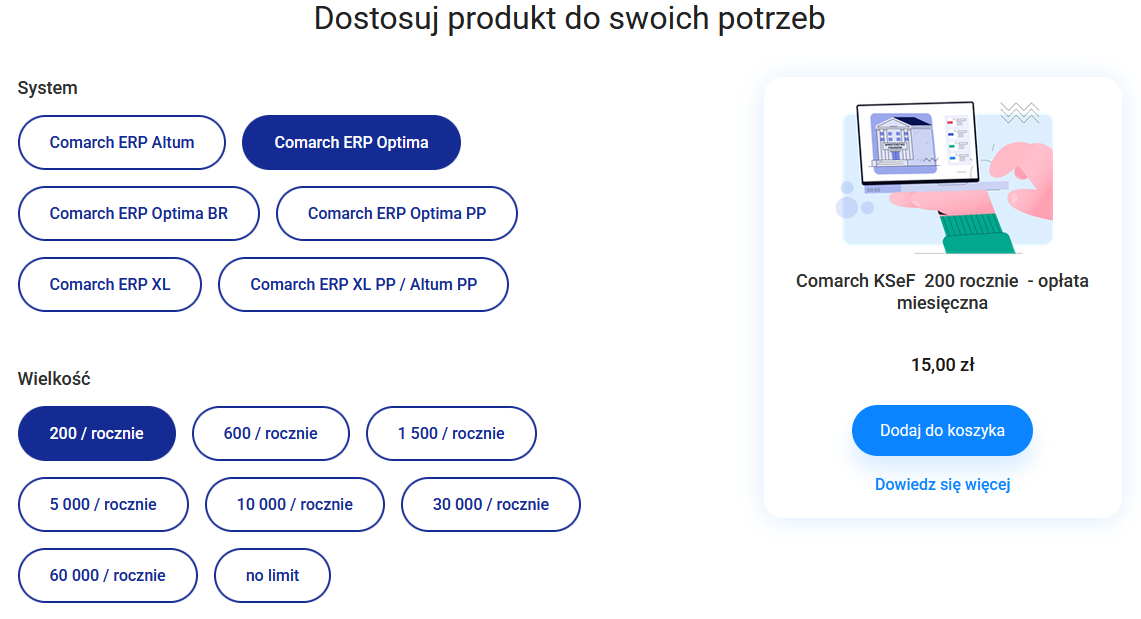
- dodać do koszyka i zrealizować zamówienie
- co miesiąc od daty pierwszego zakupu przez KSeF będą przychodziły kolejne faktury cykliczne z Comarch na wybrany pakiet subskrypcji
- w razie potrzeby zmiany pakietu lub rezygnacji z subskrypcji należy postępować zgodnie z Regulaminem subskrypcji Comarch KSeF.
5. Cieszyć się z obsługi KSeF w systemach Comarch ERP
- Może to brzmieć dziwnie lub ironicznie, jednak wystawianie i odbieranie dokumentów w darmowym systemie MF.GOV.PL to utopia, choć zawsze pozostanie kwestia zasadności opłat, a jeśli już są, to ich wysokości.
POWRÓT DO POPRZEDNIEJ STRONY >>>
Informacje niezbędne do obsługi KSeF w systemie Comarch ERP Optima.
Do obsługi KSeF od 01-08-2026 wymagana jest:
- Optima lokalna (desktopowa) - wersja Optimy minimum 2026.5.1 z wykupioną asystą i subskrypcją Comarch KSeF,
- Optima w chmurze Comarch - opłacony abonament za usługi w chmurze i wykupiona subskrypcja Comarch KSeF.
Rozwiązanie problemów z obsługą pakietów Comarch KSeF w Optimie na kluczu sprzętowym HASP
Sprawdzenie, na jakim kluczu pracuje Optima ( Optima - Menu: Pomoc > O programie ):
- Klucz wirtualny - numer licencji (klucza), zaczyna się od 5000XXXX,
- Klucz sprzętowy HASP - numer licencji (klucza), zaczyna się od każdej innej cyfry, np 1XXXXXXX.
Od 01.01.2026 r. Comarch ERP Optima dla nowych Użytkowników we wszystkich modelach licencjonowania (Fimy, Biura Rachunkowe (BR), Podmioty Powiązane (PP)) jest sprzedawana wyłącznie:
- modelu subskrypcyjnym - instalacja desktopowa u Użytkownika, opłata za każdy miesiąc użytkowania,
- w chmurze Comarch - instalacja na serwerach w chmurze Comarch, opłata za każdy miesiąc użytkowania
Użytkownicy, którzy kupili program wcześniej (przed 01.01.2026), mogą nadal używać go na starych zasadach, opłacać asystę roczną i rozszerzać o nowe moduły na dotychczasowych zasadach.
Wobec powyższego od roku 2026 mamy różne cenniki w zależności od rodzaju licencji Comarch ERP Optima:
- dla nowych Użytkowników po 01.01.2026 r. (subskrypcja lub chmura Comarch)
- dla użytkowników na starych zasadach - Firmy
- dla użytkowników na starych zasadach - Podmioty Powiązane (PP)
- dla użytkowników na starych zasadach - Biura Rachunkowe (BR), które kupiły program po 01.04.2025
- dla użytkowników na starych zasadach - Biura Rachunkowe (BR), które kupiły program przed 31.03.2025