


Partner ESET
Dbając o bezpieczeństwo Klientów sprzedajemy i wdrażamy systemy antywirusowe ESET
Czytaj więcej






Dbając o bezpieczeństwo Klientów sprzedajemy i wdrażamy systemy antywirusowe ESET
Czytaj więcej


Optima Chmura Standard
2026.5.1 od 20.06.2026
Comarch ERP Optima
2026.5.1 od 01.07.2026
Menadżer Kluczy
2025.0.1.2033 od 31.03.2025
Comarch e-Sprawozdania
2026.2.0 od 02.07.2026
Comarch PPK
2026.5.1 od 01.07.2026


KSeF już wkrótce, a zatem poniżej aktualny cennik KSeF w Systemach Comarch ERP oraz po zmianach w KSeF 2.0 (wycofanie tokenów, wprowadzenie certyfikatów imiennych) karkołomna procedura uzyskania i instalacji certyfikatów KSeF w systemie Windows, a także aktywacji wymiany dokumentów z KSeF w Optimie i Betrterfly.
1. Procedura generowania i konfiguracji certyfikatów KSeF w systemie Windows, by z poziomu Optimy wysyłać / odbierać dokumenty do / z KSeF.
Uwaga:
Opisana procedura dotyczy Comarch ERP Optima w wersji 2026.0.1. W kolejnych wersjach programu zostanie wprowadzone usprawnienie dotyczące obsługi certyfikatów generowanych z Aplikacji Podatnika KSeF 2.0.
1.1. Należy zalogować się na stronie Krajowego Systemu e-Faktur i wygenerować pliki z rozszerzeniem *.key i *.crt (klucz i certyfikat). Nazwy plików nie powinny zawierać spacji, ten opis zakłada zapisani ich na dysku C w katalogu KSEF ( C:\KSEF\ ).
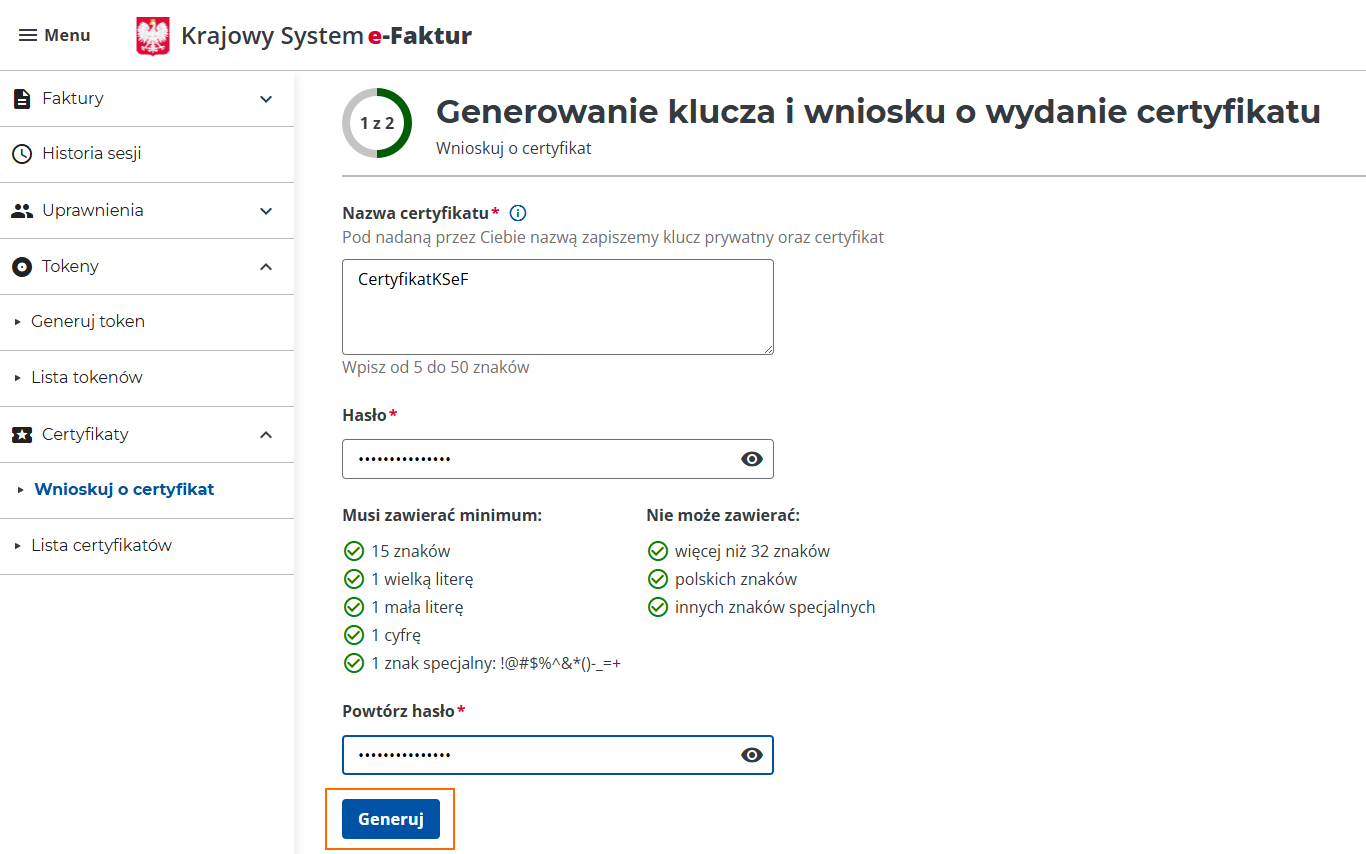
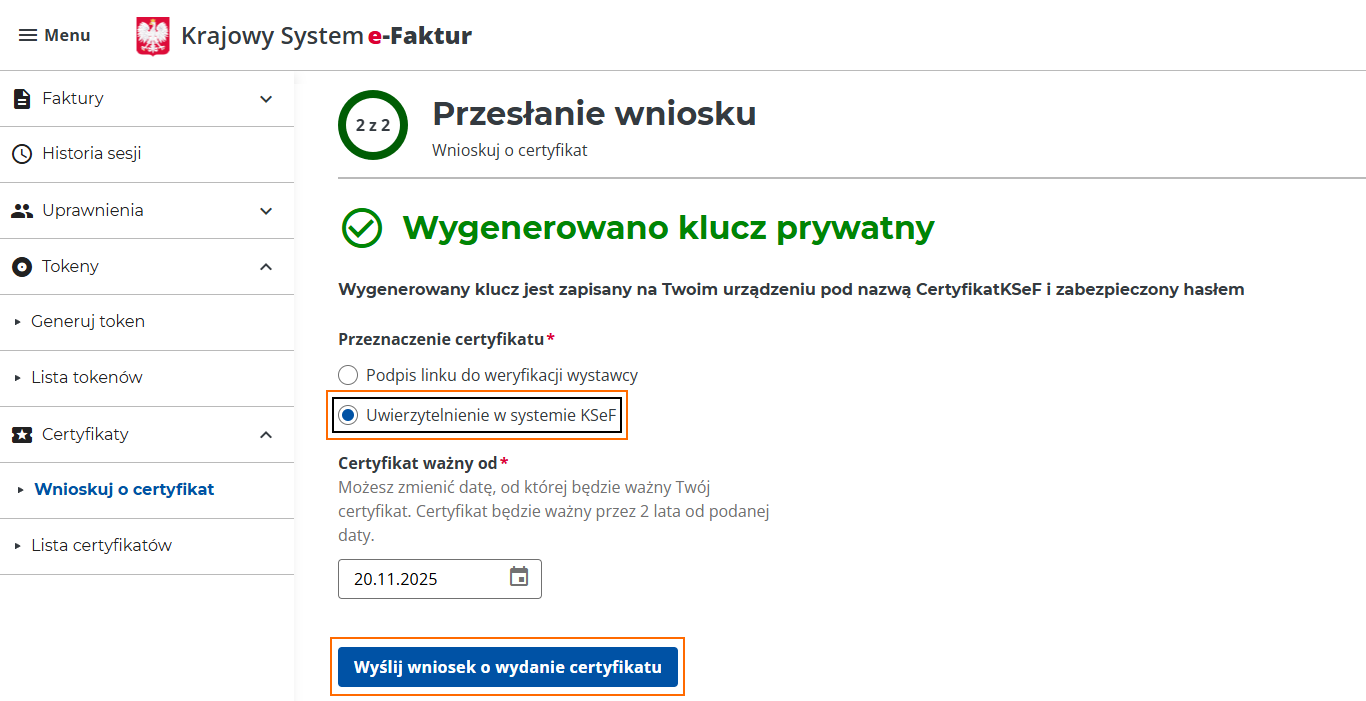
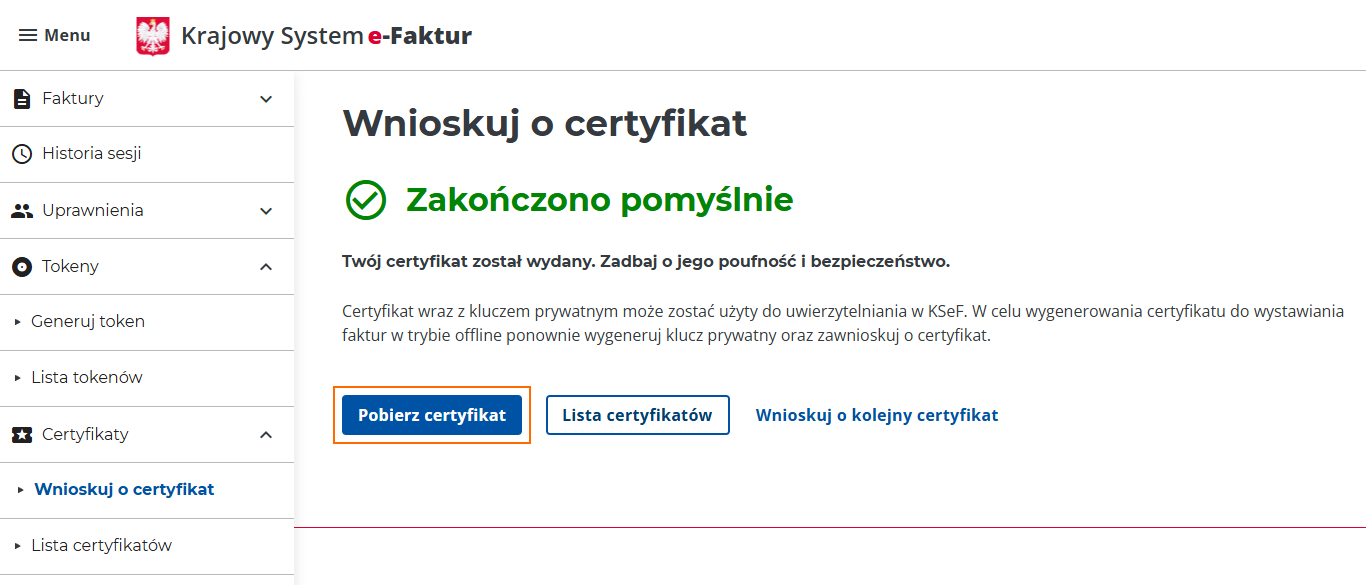
1.2. Należy pobrać darmowy program OPEN SSL i zainstalować z domyślnymi ustawieniami.
1.3. Należy uruchomić polecenie CMD z uprawnieniami administratora - Nacisnąć Start - wpisać CMD i uruchomić Wiersz Poleceń jako administrator..Następnie należy wpisać (wkleić) do okna wiersza poleceń polecenia:
- przejście do katalogu programu OPEN SSL zainstalowanego w punkcjie 1.2.
wpisać: CD C:\Program Files\OpenSSL-Win64\bin i zatwierdź Enterem
- uruchomienie procedury tworzenia certyfikatu .PFX na podstawie klucza .KEY i certyfikatu .CRT z punktu 1.1
wpisać: openssl pkcs12 -export -out C:\KSEF\cert_export.pfx -inkey C:\KSEF\TWOJA_NAZWA_PLIKU.key -in C:\KSEF\TWOJA_NAZWA_PLIKU.crt
gdzie:
TWOJA_NAZWA_PLIKU - nazwa pliku (KEY, CRT) z punktu 1.1 zgodnie z złożeniami zapisanych w C:\KSEF\
Podczas wykonywania skryptu pojawią się pytania o hasło, jakie zostało nadane w procesie tworzenia certyfikatów z pkt.1.1; hasło należy powtórzyć trzykrotnie zgodnie z wyświetlonymi poleceniami (wpisywane hasło nie jest widoczne w oknie .wiersza pleceń).
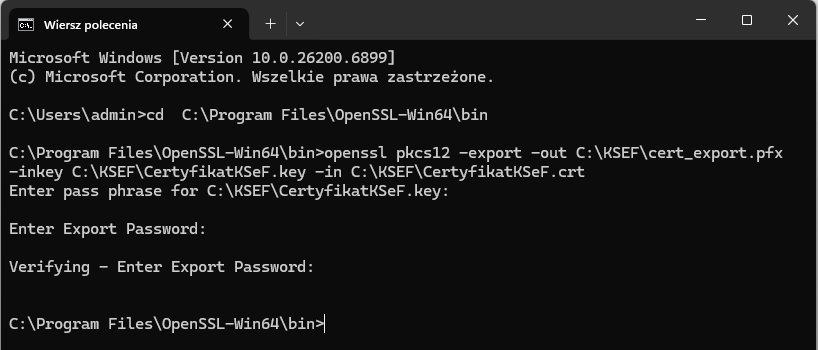
W wyniku powyższego w katalogu C:\KSEF\ zostanie utworzony certyfikat PFX - plik::cert_export.pfx. Należy zamknąć okno wiersza poleceń
1.4. Należy zarejestrować certyfikat PFX w systemie Windows - przejść do C:\KSEF\ w którym utworzył się plik z rozszerzeniem cert_export.pfx, kliknąć w niego dwukrotnie i zainstalować go w Windows. Podczas instalacji koniecznie należy zaznaczyć parametr „Oznacz ten klucz jako eksportowalny” i zapisać go w dziale Osobisty.
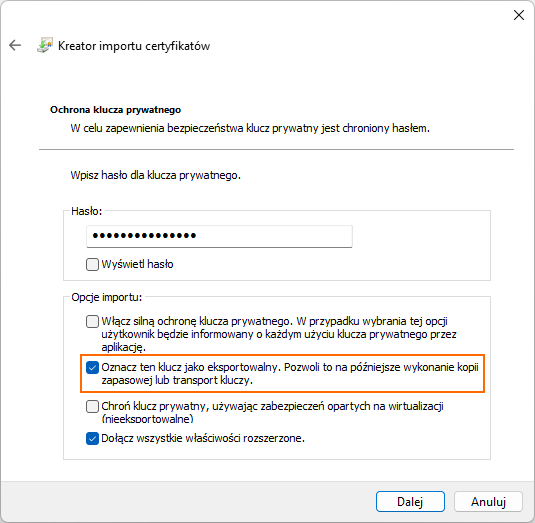
Stanowisko na którym przeprowadzona została powyższa procedura jest gotowe do wysyłania lub importu faktury do/z KSeF w Comarch ERP Optima. Zainstalowany certyfikat pojawi się na automatycznie na liście certyfikatów. Wystawcą będzie Test CCK KSeF.
Uwaga:
Jeżeli certyfikat ma być używany na innych stanowiskach z Optimą, należy powtórzyć na nich pkt 1.4, czyli utworzony certyfikat ( C/KSEF/cert_export.pfx ) zainstalować w systemie Windows tych stanowisk.
2. Procedura aktywacji KSeF w Comarch ERP Optima.
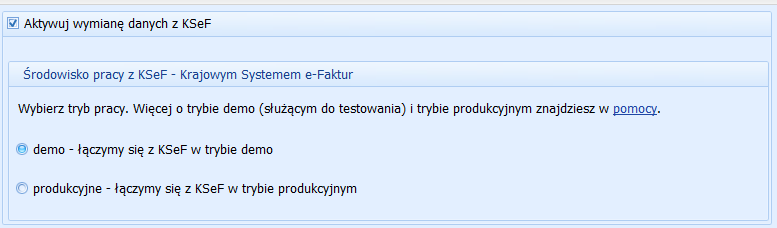
- Ustawienia ogólne w konfiguracji Optimy: Menu Start → Konfiguracja → Firma → Dane → KSeF.
Należy zaznaczyć [v] Aktywuj Wymianę Danych z KSeF.
Należy wybrać środowisko pracy: Po zaznaczeniu powyższego parametru odblokowują się opcje pracy w:
- Środowisku demo (uwierzytelnienie odbywa się za pomocą powyżej wygenerowanego certyfiikatu).
- Środowisku produkcyjnym (uwierzytelnienie odbywa się poprzez token wygenerowany na podstawie Certyfikatu).
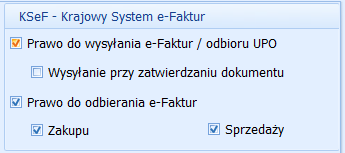
- Nadanie uprawnień Operatorom. Menu Start → Konfiguracja → Program → Użytkowe → Operatorzy → Dany Operator - Zakładka Parametry - Zakładka 1. Wspólne
Należy zaznaczyć odpowiednie uprawnienia danemu Operatorowi Optimy.
Powyższa procedura działa w Optimie od dwóch lat ( KSeF 1.0 ), po zrobieniu podanych ustawień można w Optimie wejść do KSeF z poziomu:
- Menu Ksef,
- Menu Handel - Faktury / Faktury zakupu
- Menu Rejestry VAT - Rejestry VAT.
Odbiór UPO (Urzędowego Poświadczenia Odbioru) odbywa się automatycznie po około 5 minutach od wyeksportowania faktur do KSeF.
3. Procedura aktywacji KSeF w Comarch Betterfly.
W przypadku korzystających z Comarch Betterfly, integracja z KSeF jest definiowana z poziomu: Konfiguracja → Ustawienia. W tym miejscu należy wskazać, czy wybieramy pracę w środowisku demo czy produkcyjnym.
Następnie należy dla Administratora / Użytkowników konta nadać odpowiednie uprawnienia. Uprawniania nadaje się na formularzu Roli dostępnym w menu Użytkownicy.
Eksport dokumentów odbywa się z poziomu listy faktur:
- sprzedażowych / VAT marża / zaliczkowych / korekt (pod symbolem trzech kropek),
- podczas dodawania dokumentu i jego stałego zatwierdzenia ze wskazaniem, że ma być jednocześnie wysłany do KSeF.
UPO jest pobierane przez program samodzielnie, a weryfikacja dostępna jest po kliknięciu w symbol dzwoneczka.
4. Cennik Comarch KSeF w celu określenia przyszłych kosztów związanych z automatyzacją wysyłania / pobierania w systemach Comarch ERP.
Do 31-07-2026 wymiana danych z KSeF z systemów Comarch ERP jest darmowa, a później należy się liczyć z kosztami za automatyzacje (wygodę) wprowadzoną przez Comarch. Opłaty są zależne od ilości przesyłanych dokumentów w roku, którą można oszacować na podstawie roku poprzedniego. Ogólnie po oszacowaniu ilości dokumentów należy wykupić któryś z pakietów rocznych, a w razie potrzeby w ciągu roku dopłacić i przejść na pakiet wyższy.



 Optima & KSeF od 08.2026
 KSeF
KSeF Radio 357
 AnyDesk

