Przemysław Kubicki
Telefon: +48-605-914-967
Pewnie - Profesjonalnie - Bezpiecznie - Wiarygodnie



Menu
 Optima & KSeF od 08.2026
 KSeF
KSeF Radio 357
 AnyDesk
Szukaj na stronie
 Ogólnie
- gdy w Optimie, na danym oddziale, w danej bazie danych, w Start - Konfiguracja - Firma - Dane firmy - KSeF jest włączone "Aktywuj wymianę danych z KSeF" i jest wykupiona subskrypcja KSeF Comarch, to wchodząc na tą firmę w Optimie, "pod spodem" są pobierane dane z KSeF dla NIP firmy i pomniejszają wykupiony pakiet Comarch KSeF.
Oddziały fimry pracują na Optimie w różnych lokalizacjach (na różnych kluczach licencji Optimy)
- ustalić dla firmy ilość faktur sprzedaży i zakupu wysyłanych / odbieranych z KSeF rocznie, pomnożyć przez ilość oddziałów (kluczy licencji) i na tej podstawie ustalić pakiet z Cennika Comarch KSeF, gdyż w każdym oddziale będą pobierane wszystkie dane z KSeF,
Uwaga: By uniknąć naliczania opłat, tam gdzie można, wyłączyć "Aktywuj wymianę danych z KSeF" w konfiguracji Optimy na danym oddziale, a wówczas opłata nie będzie naliczana jednak nie będzie także możliwe wysyłanie / odbierane danych z KSeF na tym oddziale.
Firma korzystająca z różnych programów handlowych, w tym także z Optimy na którymś oddziale / stanowisku.
- jeżeli firma prowadzi sprzedaż na różnych programach (np. stacja paliw) i także w Optimie, gdzie jest włączone "Aktywuj wymianę danych z KSeF", to "pod spodem" pobiorą się wszystkie dokumenty z KSeF dla NIP firmy (wystawione we wszystkich programach), naliczając opłaty subskrypcji KSeF Comarch (pomniejszając kupiony pakiet).
- ta sama procedura przy prowadzeniu księgowości w Optimie lokalnie (oddział) lub centralnie, pobiorą się wszystkie dokumenty dla NIP firmy i na tej podstawie należy wybrać pakiet subskrypcji KSeF Comarch.
Biuro Rachunkowe odbiera dane Klienta przez Pracę Rozproszoną lub IWD
- Gdy BR pobiera dane od Klienta przez Pracę Rozproszoną lub IWD i w tych przypadkach nie chce, by równocześnie były dane pobierane z KSeF (co wliczy się do pakietu subskrypcji Comarch KSeF), na danej firmie (bazie) musi wyłączyć "Aktywuj wymianę danych z KSeF".
Uwaga: Samo logowanie Operatorem bez włączonej obsługi KSeF w ustawieniach operatora nie wystarczy, gdyż jedynie taki Operator nie ma dostępu do już pobranych "pod spodem" danych z KSeF na tej bazie danych.
POWRÓT DO POPRZEDNIEJ STRONY >>>
1. Koniecznie zapoznać się z Regulaminem subskrypcji Comarch KSeF, gdyż:
- zamówienie teoretycznie "od ręki" (§3 pkt 1), czas pokaże
- zmiana pakietu subskrypcji na niższy (§8 pkt 3) z dwumiesięcznym wypowiedzeniem
- wypowiedzenie subskrypcji (§8 pkt 2) z sześciomiesięcznym wypowiedzeniem
2. Ustalić orientacyjną ilość dokumentów wysyłanych i odbieranych do/z KSeF
- bądź na podstawie rejestru sprzedaży i zakupu VAT (FA dla firm) za pierwsze półrocze b.r.
- bądź na podstawie rejestru sprzedaży i zakupu VAT (FA dla firm) za poprzedni rok
3. Sprawdzić w Cenniku Comarch KSeF potrzebny pakiet
- na podstawie danych z pkt 2 wybrać odpowiedni dla siebie pakiet subskrypcji
- ponieważ przejście z niższego na wyższy pakiet z miesiąca na miesiąc, a zmiana pakietu na niższy z dwumiesięcznym wypowiedzeniem postępować roztropnie
4. Zakup pakietu w Sklepie Comarch
- założyć konto w sklepie Comarch
- wejść do sklepu Comarch
- w prawym-górnym rogu kliknąć ikonkę "Ludzika", wybrać z menu "Zarejestruj się", wypełnić formularz i zgody oraz zatwierdzić lub kliknąć tutaj: Zarejestruj się
- gdy dane będą poprawne przyjdzie mail potwierdzający i będzie można zalogować się do sklepu Comarch
- gdy konto już było wcześniej założone wyświetli się odpowiedni komunikat, pozostanie przypomnieć sobie hasło i zalogować się lub kliknąć tutaj: Zaloguj się - kupić odpowiedni pakiet
- wejść do sklepu Comarch
- kliknąć Comarch KSeF -Kup teraz
- wybrać program (tu: Comarch ERP Optima) i pakiet (pkt 3)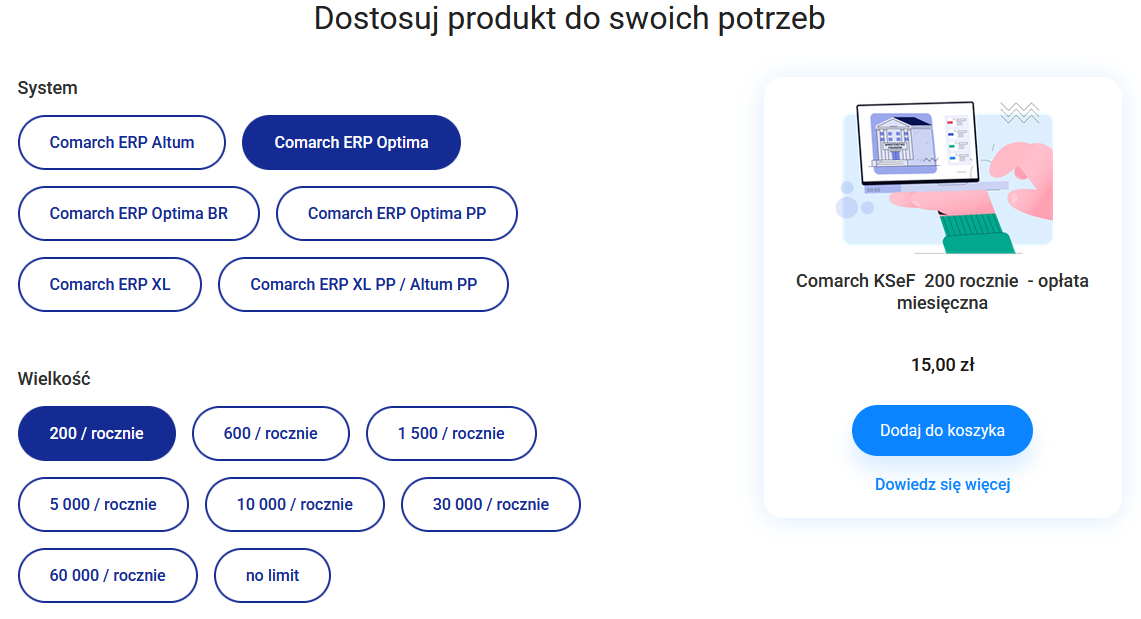
- dodać do koszyka i zrealizować zamówienie
- co miesiąc od daty pierwszego zakupu przez KSeF będą przychodziły kolejne faktury cykliczne z Comarch na wybrany pakiet subskrypcji
- w razie potrzeby zmiany pakietu lub rezygnacji z subskrypcji należy postępować zgodnie z Regulaminem subskrypcji Comarch KSeF.
5. Cieszyć się z obsługi KSeF w systemach Comarch ERP
- Może to brzmieć dziwnie lub ironicznie, jednak wystawianie i odbieranie dokumentów w darmowym systemie MF.GOV.PL to utopia, choć zawsze pozostanie kwestia zasadności opłat, a jeśli już są, to ich wysokości.
POWRÓT DO POPRZEDNIEJ STRONY >>>
Informacje niezbędne do obsługi KSeF w systemie Comarch ERP Optima.
Do obsługi KSeF od 01-08-2026 wymagana jest:
- Optima lokalna (desktopowa) - wersja Optimy minimum 2026.5.1 z wykupioną asystą i subskrypcją Comarch KSeF,
- Optima w chmurze Comarch - opłacony abonament za usługi w chmurze i wykupiona subskrypcja Comarch KSeF.

Rozwiązanie problemów z obsługą pakietów Comarch KSeF w Optimie na kluczu sprzętowym HASP
Sprawdzenie, na jakim kluczu pracuje Optima ( Optima - Menu: Pomoc > O programie ):
- Klucz wirtualny - numer licencji (klucza), zaczyna się od 5000XXXX,
- Klucz sprzętowy HASP - numer licencji (klucza), zaczyna się od każdej innej cyfry, np 1XXXXXXX.
Od 01.01.2026 r. Comarch ERP Optima dla nowych Użytkowników we wszystkich modelach licencjonowania (Fimy, Biura Rachunkowe (BR), Podmioty Powiązane (PP)) jest sprzedawana wyłącznie:
- modelu subskrypcyjnym - instalacja desktopowa u Użytkownika, opłata za każdy miesiąc użytkowania,
- w chmurze Comarch - instalacja na serwerach w chmurze Comarch, opłata za każdy miesiąc użytkowania
Użytkownicy, którzy kupili program wcześniej (przed 01.01.2026), mogą nadal używać go na starych zasadach, opłacać asystę roczną i rozszerzać o nowe moduły na dotychczasowych zasadach.
Wobec powyższego od roku 2026 mamy różne cenniki w zależności od rodzaju licencji Comarch ERP Optima:
- dla nowych Użytkowników po 01.01.2026 r. (subskrypcja lub chmura Comarch)
- dla użytkowników na starych zasadach - Firmy
- dla użytkowników na starych zasadach - Podmioty Powiązane (PP)
- dla użytkowników na starych zasadach - Biura Rachunkowe (BR), które kupiły program po 01.04.2025
- dla użytkowników na starych zasadach - Biura Rachunkowe (BR), które kupiły program przed 31.03.2025
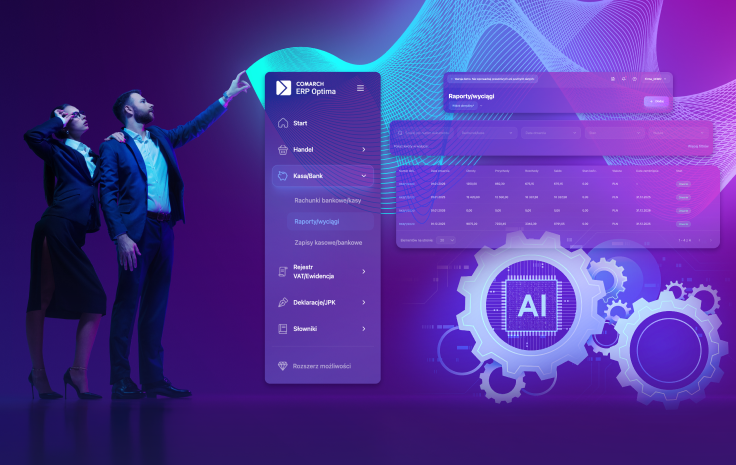
KSeF już wkrótce, a zatem poniżej aktualny cennik KSeF w Systemach Comarch ERP oraz po zmianach w KSeF 2.0 (wycofanie tokenów, wprowadzenie certyfikatów imiennych) karkołomna procedura uzyskania i instalacji certyfikatów KSeF w systemie Windows, a także aktywacji wymiany dokumentów z KSeF w Optimie i Betrterfly.
1. Procedura generowania i konfiguracji certyfikatów KSeF w systemie Windows, by z poziomu Optimy wysyłać / odbierać dokumenty do / z KSeF.
Uwaga:
Opisana procedura dotyczy Comarch ERP Optima w wersji 2026.0.1. W kolejnych wersjach programu zostanie wprowadzone usprawnienie dotyczące obsługi certyfikatów generowanych z Aplikacji Podatnika KSeF 2.0.
1.1. Należy zalogować się na stronie Krajowego Systemu e-Faktur i wygenerować pliki z rozszerzeniem *.key i *.crt (klucz i certyfikat). Nazwy plików nie powinny zawierać spacji, ten opis zakłada zapisani ich na dysku C w katalogu KSEF ( C:\KSEF\ ).
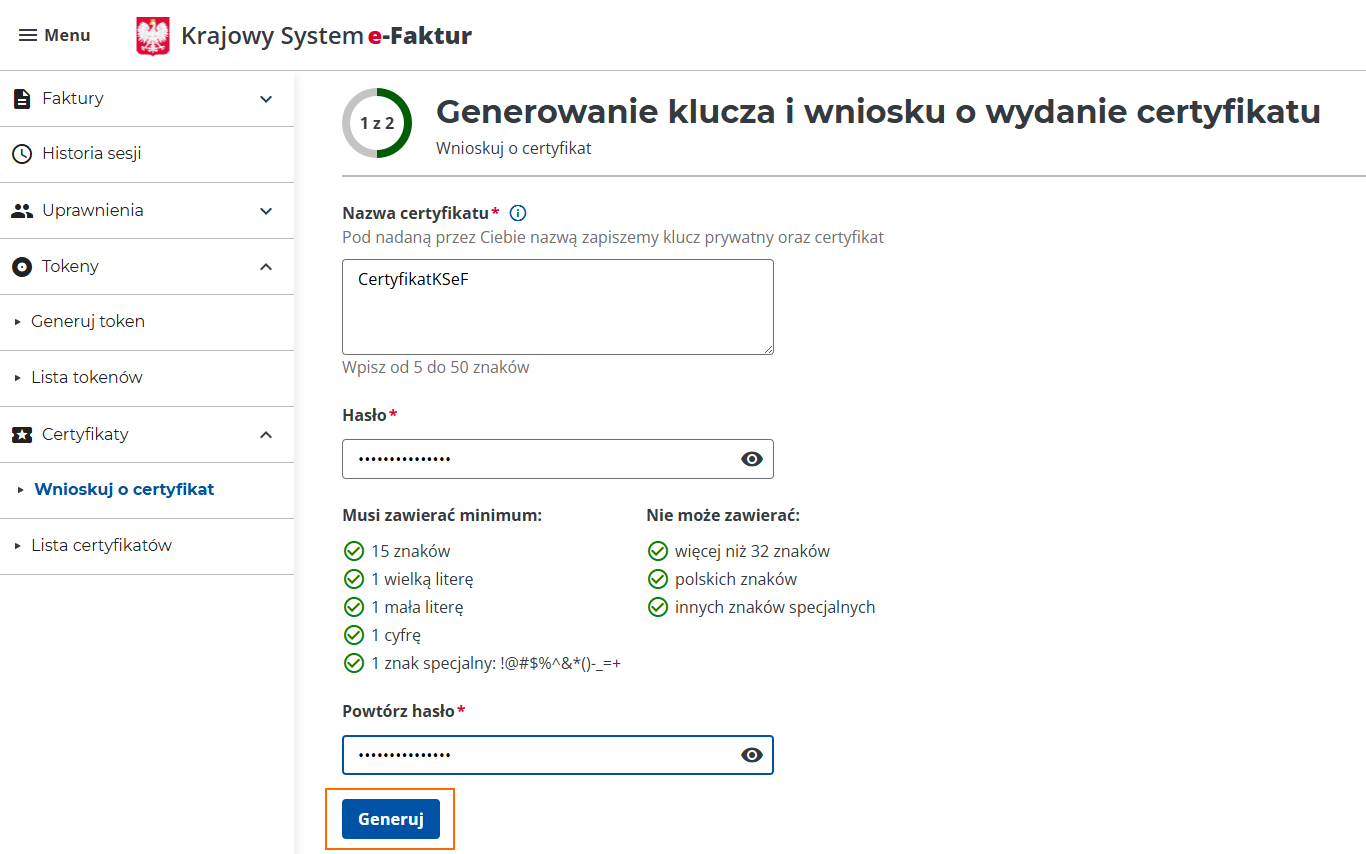
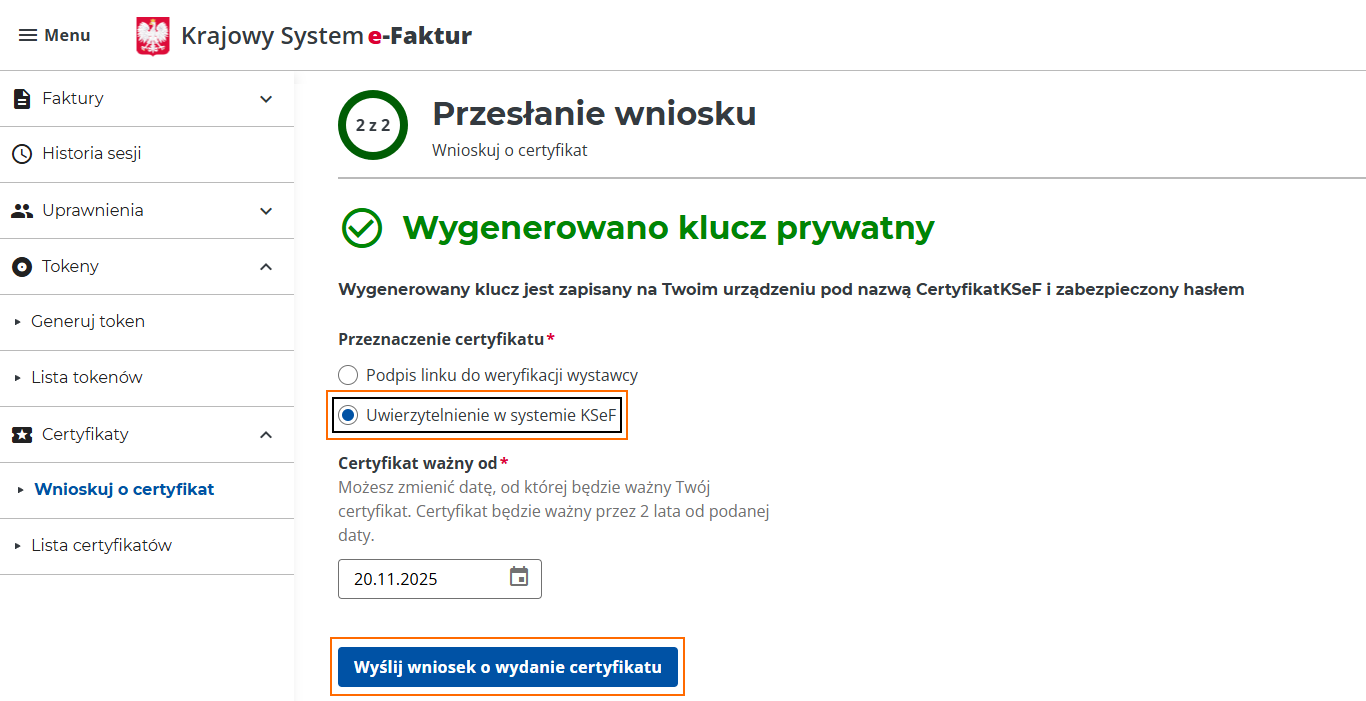
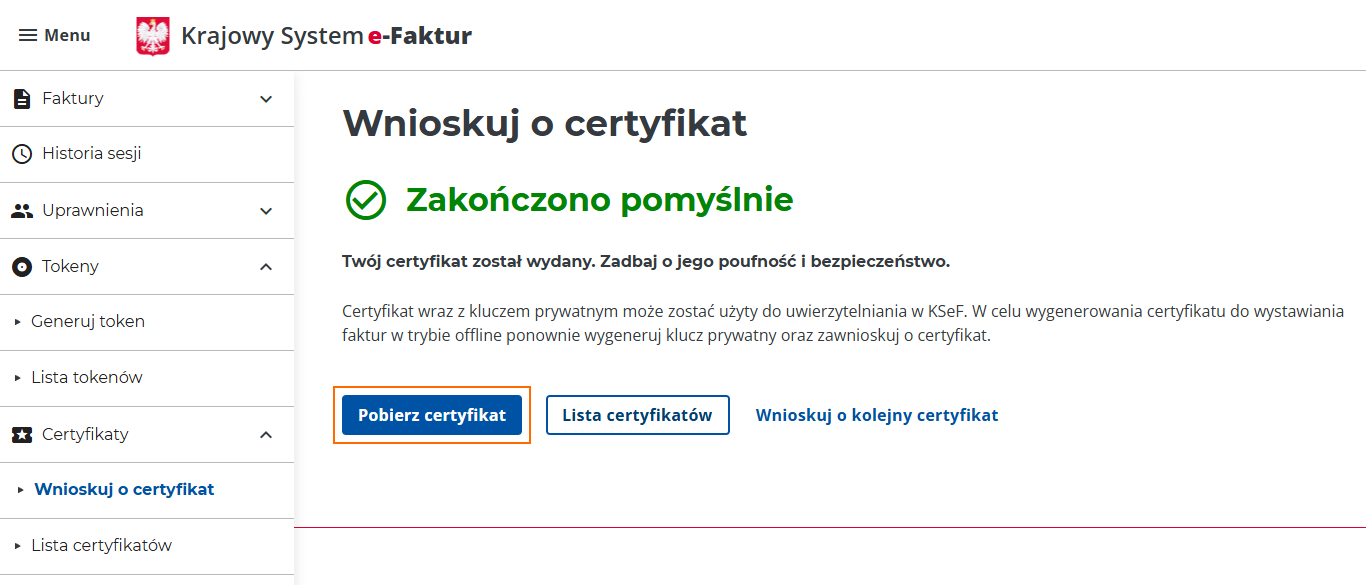
1.2. Należy pobrać darmowy program OPEN SSL i zainstalować z domyślnymi ustawieniami.
1.3. Należy uruchomić polecenie CMD z uprawnieniami administratora - Nacisnąć Start - wpisać CMD i uruchomić Wiersz Poleceń jako administrator..Następnie należy wpisać (wkleić) do okna wiersza poleceń polecenia:
- przejście do katalogu programu OPEN SSL zainstalowanego w punkcjie 1.2.
wpisać: CD C:\Program Files\OpenSSL-Win64\bin i zatwierdź Enterem
- uruchomienie procedury tworzenia certyfikatu .PFX na podstawie klucza .KEY i certyfikatu .CRT z punktu 1.1
wpisać: openssl pkcs12 -export -out C:\KSEF\cert_export.pfx -inkey C:\KSEF\TWOJA_NAZWA_PLIKU.key -in C:\KSEF\TWOJA_NAZWA_PLIKU.crt
gdzie:
TWOJA_NAZWA_PLIKU - nazwa pliku (KEY, CRT) z punktu 1.1 zgodnie z złożeniami zapisanych w C:\KSEF\
Podczas wykonywania skryptu pojawią się pytania o hasło, jakie zostało nadane w procesie tworzenia certyfikatów z pkt.1.1; hasło należy powtórzyć trzykrotnie zgodnie z wyświetlonymi poleceniami (wpisywane hasło nie jest widoczne w oknie .wiersza pleceń).
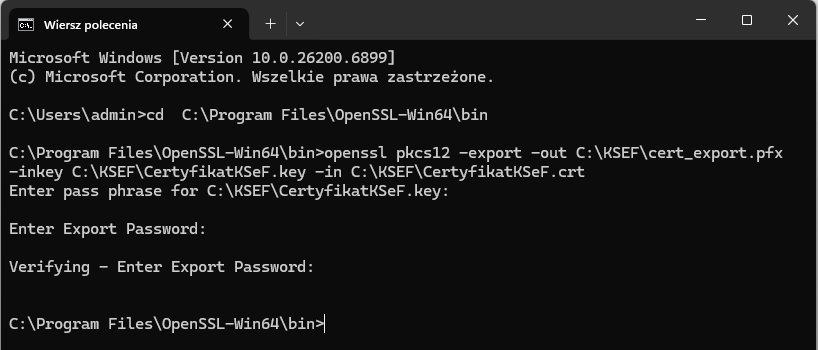
W wyniku powyższego w katalogu C:\KSEF\ zostanie utworzony certyfikat PFX - plik::cert_export.pfx. Należy zamknąć okno wiersza poleceń
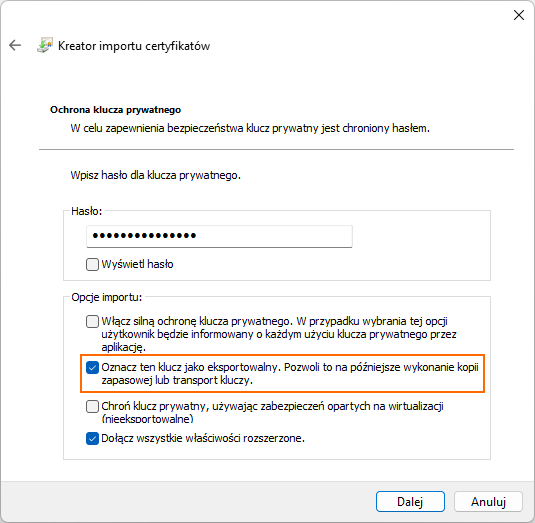
1.4. Należy zarejestrować certyfikat PFX w systemie Windows - przejść do C:\KSEF\ w którym utworzył się plik z rozszerzeniem cert_export.pfx, kliknąć w niego dwukrotnie i zainstalować go w Windows. Podczas instalacji koniecznie należy zaznaczyć parametr „Oznacz ten klucz jako eksportowalny” i zapisać go w dziale Osobisty.
Stanowisko na którym przeprowadzona została powyższa procedura jest gotowe do wysyłania lub importu faktury do/z KSeF w Comarch ERP Optima. Zainstalowany certyfikat pojawi się na automatycznie na liście certyfikatów. Wystawcą będzie Test CCK KSeF.
Uwaga:
Jeżeli certyfikat ma być używany na innych stanowiskach z Optimą, należy powtórzyć na nich pkt 1.4, czyli utworzony certyfikat ( C/KSEF/cert_export.pfx ) zainstalować w systemie Windows tych stanowisk.
2. Procedura aktywacji KSeF w Comarch ERP Optima.
- Ustawienia ogólne w konfiguracji Optimy: Menu Start → Konfiguracja → Firma → Dane → KSeF.
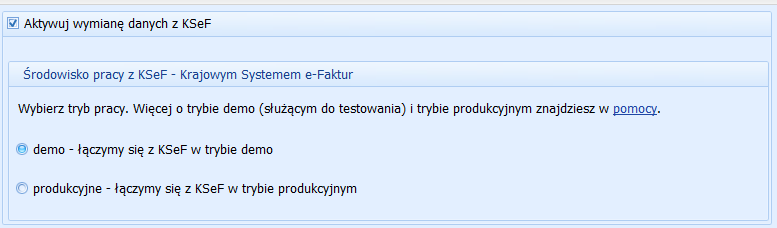
Należy zaznaczyć [v] Aktywuj Wymianę Danych z KSeF.
Należy wybrać środowisko pracy: Po zaznaczeniu powyższego parametru odblokowują się opcje pracy w:
- Środowisku demo (uwierzytelnienie odbywa się za pomocą powyżej wygenerowanego certyfiikatu).
- Środowisku produkcyjnym (uwierzytelnienie odbywa się poprzez token wygenerowany na podstawie Certyfikatu).
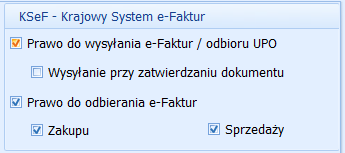
- Nadanie uprawnień Operatorom. Menu Start → Konfiguracja → Program → Użytkowe → Operatorzy → Dany Operator - Zakładka Parametry - Zakładka 1. Wspólne
Należy zaznaczyć odpowiednie uprawnienia danemu Operatorowi Optimy.
Powyższa procedura działa w Optimie od dwóch lat ( KSeF 1.0 ), po zrobieniu podanych ustawień można w Optimie wejść do KSeF z poziomu:
- Menu Ksef,
- Menu Handel - Faktury / Faktury zakupu
- Menu Rejestry VAT - Rejestry VAT.
Odbiór UPO (Urzędowego Poświadczenia Odbioru) odbywa się automatycznie po około 5 minutach od wyeksportowania faktur do KSeF.
3. Procedura aktywacji KSeF w Comarch Betterfly.
W przypadku korzystających z Comarch Betterfly, integracja z KSeF jest definiowana z poziomu: Konfiguracja → Ustawienia. W tym miejscu należy wskazać, czy wybieramy pracę w środowisku demo czy produkcyjnym.
Następnie należy dla Administratora / Użytkowników konta nadać odpowiednie uprawnienia. Uprawniania nadaje się na formularzu Roli dostępnym w menu Użytkownicy.
Eksport dokumentów odbywa się z poziomu listy faktur:
- sprzedażowych / VAT marża / zaliczkowych / korekt (pod symbolem trzech kropek),
- podczas dodawania dokumentu i jego stałego zatwierdzenia ze wskazaniem, że ma być jednocześnie wysłany do KSeF.
UPO jest pobierane przez program samodzielnie, a weryfikacja dostępna jest po kliknięciu w symbol dzwoneczka.
4. Cennik Comarch KSeF w celu określenia przyszłych kosztów związanych z automatyzacją wysyłania / pobierania w systemach Comarch ERP.
Do 31-07-2026 wymiana danych z KSeF z systemów Comarch ERP jest darmowa, a później należy się liczyć z kosztami za automatyzacje (wygodę) wprowadzoną przez Comarch. Opłaty są zależne od ilości przesyłanych dokumentów w roku, którą można oszacować na podstawie roku poprzedniego. Ogólnie po oszacowaniu ilości dokumentów należy wykupić któryś z pakietów rocznych, a w razie potrzeby w ciągu roku dopłacić i przejść na pakiet wyższy.